Tutorial de ativação
Como ativar o Google AI Pro 12 meses: passo a passo com imagens
Faça na ordem: primeiro prepare a conta, depois use a chave. Leva poucos minutos e tudo é feito no computador.
Publicado em 25/11/2026
Antes de tudo: entenda o porquê
O seu plano é uma oferta de estudante dos Estados Unidos. O Google decide qual oferta mostrar olhando o país da sua conta. Se a conta tiver um perfil de pagamentos do Brasil, aparece a oferta errada e a ativação trava no final, mesmo com a chave certa.
Parte 0 — Prepare sua conta
- 1
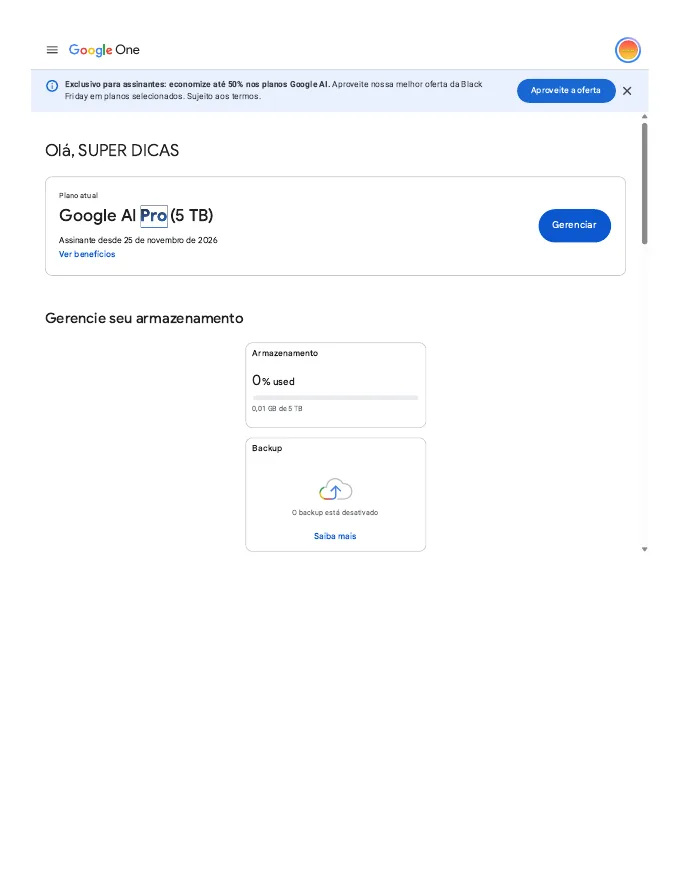
Entre em https://one.google.com/ e confira o plano. Se aparecer Google AI Pro, Plus, Ultra ou qualquer Google One pago, cancele a assinatura nas Configurações do plano ou crie um Gmail novo em https://accounts.google.com/signup. Plano gratuito (15 GB) está certo.
- 2
Entre em https://payments.google.com/, vá em Configurações e clique em “Encerrar perfil para pagamentos”. Sua conta continua funcionando; um perfil novo é criado na ativação. Se você criou um Gmail novo, pule este passo.
- 3
Ligue uma VPN com servidor nos ESTADOS UNIDOS e deixe ligada até o fim. Faça tudo no computador.
Parte 1 — Pegue seu link de estudante
- 1
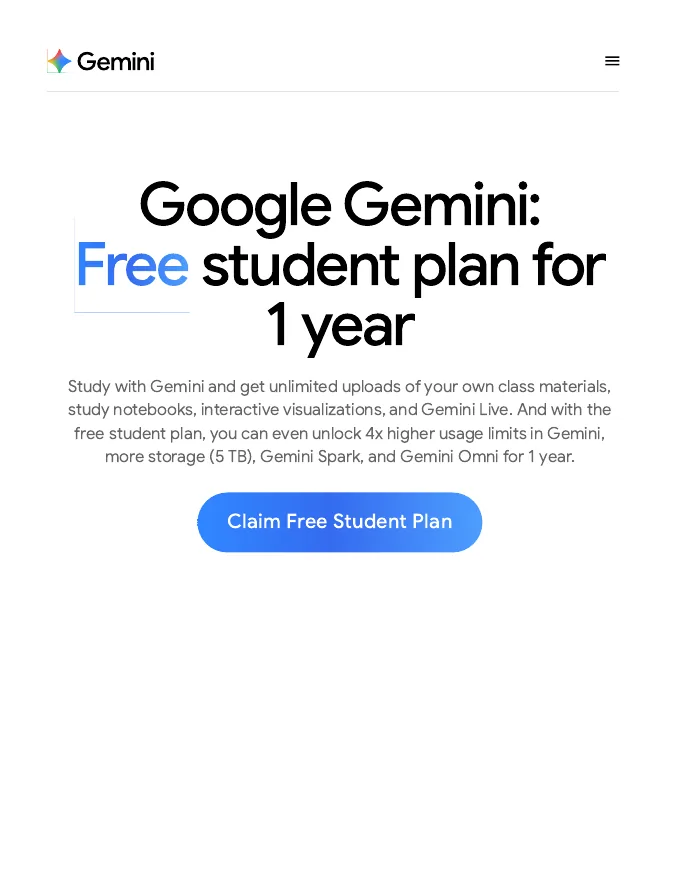
Com a VPN ligada, abra https://gemini.google/students/, entre com o Gmail preparado e clique em “Claim Student Offer”. Vai abrir a página da SheerID.
- 2
NÃO preencha nada e NÃO feche a página. Copie o endereço completo da barra do navegador (começa com services.sheerid.com/verify/).
Parte 2 — Aprove a verificação no portal da sua chave
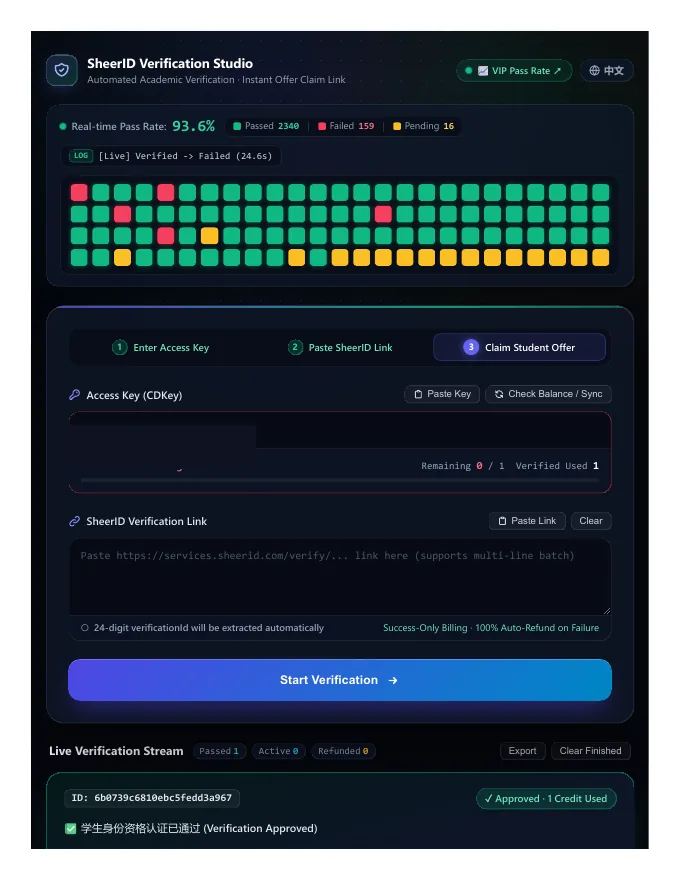
- Chave começa com VIP1 → portal Geminipass: https://www.geminipass.si/
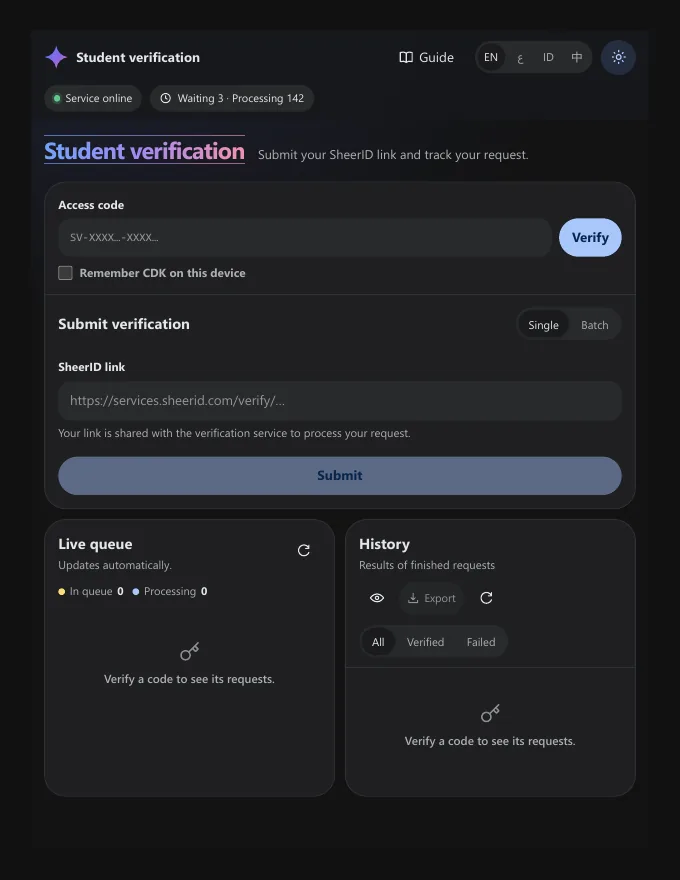
- Chave começa com SV- → portal Lemon: https://student-verification-desk.lemonycoconut.chatgpt.site/
- 1
No primeiro campo do portal (“Access Key” no Geminipass, “Access Code” no Lemon), cole a sua chave. Ela tem que aparecer válida, com 1 uso.
- 2
No campo de baixo, cole o link da SheerID e confirme.
- 3
Aguarde sem fechar a página (1 a 2 minutos). Quando aprovar, abra o link de resgate que o portal mostrar.
E se a sua chave começa com SV-? É o portal Lemon
A tela do portal Lemon é esta: cole a sua chave no campo Access Code e confirme; depois cole o link da SheerID no campo de baixo e envie. O restante segue igual à Parte 3.
Parte 3 — Ative seu plano
- 1
Clique em “Aproveite a oferta” e adicione um cartão Visa ou Mastercard válido. No CEP de faturamento, use um CEP válido dos Estados Unidos. Salve e clique em “Assinar”.
- 2
A cobrança de hoje é US$ 0. Depois de 12 meses passa a US$ 19,99/mês; dá para cancelar antes, sem pagar nada.
- 3
Confira em https://one.google.com/ que o plano Google AI Pro aparece ativo.
Se der erro
Vídeo de ajuda: https://youtu.be/YVkZ9yVya9Y
- Portal “pausado” ou “suspenso”: aguarde e tente de novo mais tarde, uma vez só.
- Travou no meio do processamento: pare tudo e chame o suporte antes de tentar de novo.
- Aprovou e travou depois: NÃO compre outra chave. Prepare a conta (Parte 0) e reabra o link aprovado no portal da sua chave.
- Erro de país no Google Play: é o perfil de pagamentos ou a VPN. Refaça a Parte 0.
Perguntas frequentes
Outros artigos
Segurança · 31/08/2026
É seguro comprar conta digital barata?
Como saber se uma conta ou licença digital barata é confiável: garantia, retenção do pagamento, histórico do vendedor e os sinais de golpe mais comuns.
Ler guiaCompra em grupo · 31/08/2026
Como funciona a compra coletiva
Entenda faixas de preço por quantidade, prazo de fechamento do grupo e por que todo mundo paga o mesmo valor final na compra coletiva de produtos digitais.
Ler guiaFerramentas de IA · 31/08/2026
Gemini Pro barato vale a pena?
Licença de Gemini Pro por 12 ou 18 meses custa uma fração da assinatura mensal. Veja como a ativação chega, o que a garantia cobre e como comparar preço por mês.
Ler guia